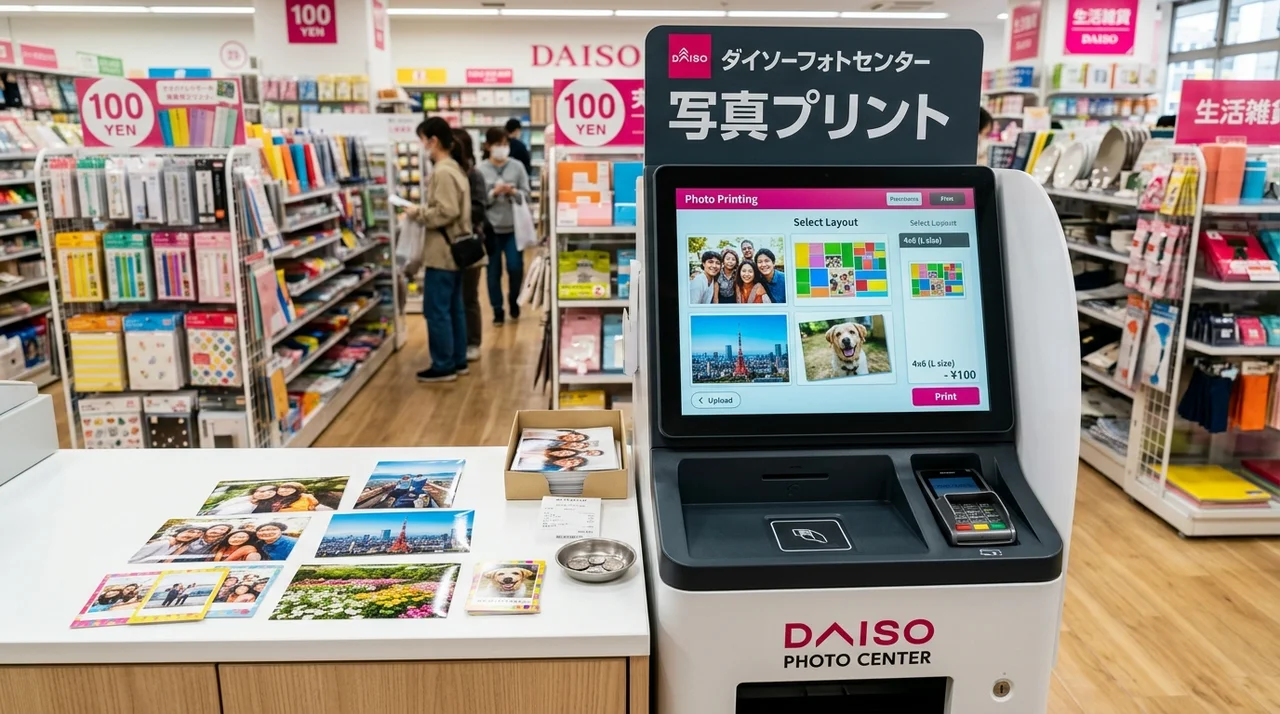
갑자기 사진 인화가 필요할 때, 다이소 폴라폴라가 정답!
갑자기 증명사진이 필요하거나, 갤러리에 저장만 해둔 최애 사진을 실물로 간직하고 싶은 적 있으시죠? 하지만 사진관에 가자니 예약도 번거롭고 가격도 만만치 않아 망설여지셨을 거예요.
이럴 때 정말 유용한 게 바로 다이소 매장에 설치된 폴라폴라(Polapola) 키오스크예요. 저도 처음에는 '다이소에서 뽑는 건데 화질이 괜찮을까?' 걱정했는데, 직접 사용해보니 생각보다 훨씬 만족스럽더라고요.
📌 핵심 요약
단돈 몇 천 원으로 끝내는 고퀄리티 사진 인화 서비스!
다이소 폴라폴라는 스마트폰 사진을 즉석에서 인화할 수 있는 키오스크로, 증명사진부터 포토카드까지 저렴하고 빠르게 제작할 수 있는 가성비 끝판왕 아이템입니다.
이제 제가 직접 사용하며 느낀 장단점과 실패 없이 사진 뽑는 꿀팁을 하나하나 자세히 공유해 드릴게요!
다이소 폴라폴라, 한눈에 보는 이용 정보
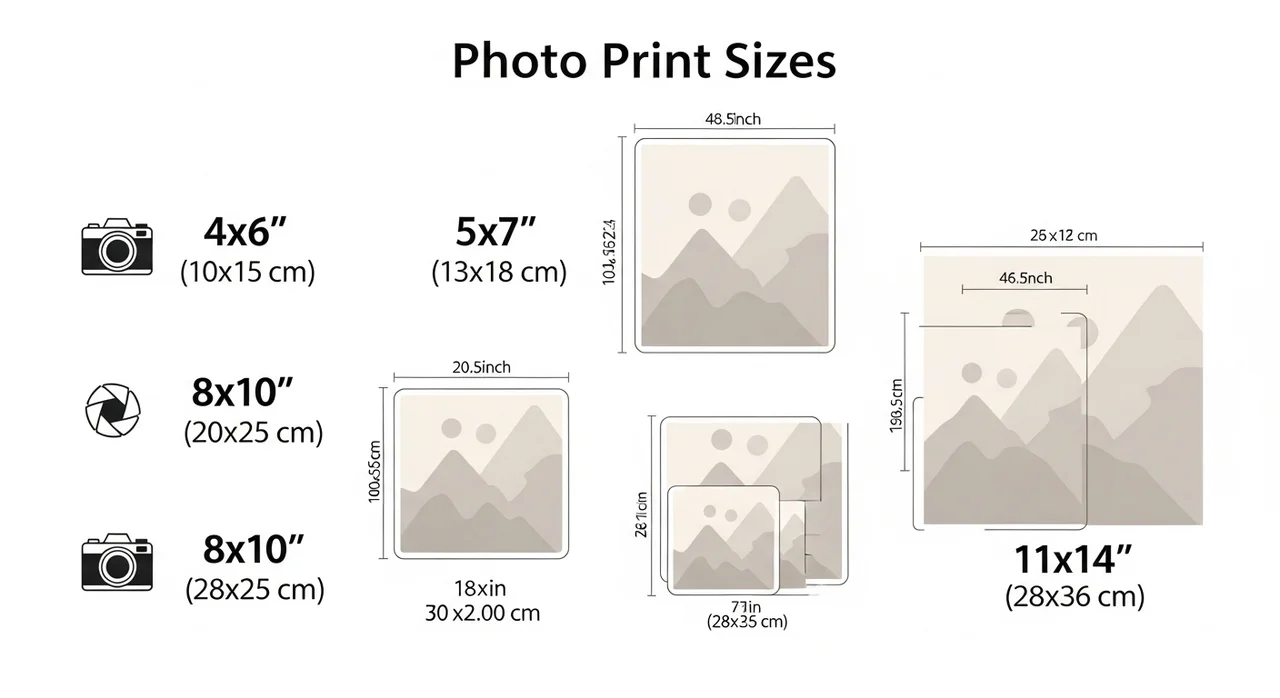
본격적인 사용법에 앞서, 가장 궁금해하실 가격과 특징을 표로 정리해 봤어요. 매장마다 약간의 차이는 있을 수 있지만 일반적인 기준입니다.
무엇보다 접근성이 좋다는 게 가장 큰 장점이에요. 쇼핑하러 갔다가 생각나면 바로 뽑을 수 있으니까요. 특히 아이들 어린이집 제출용 사진이나 급하게 필요한 서류 사진용으로 정말 딱이더라고요.
실패 없는 폴라폴라 사용법 4단계
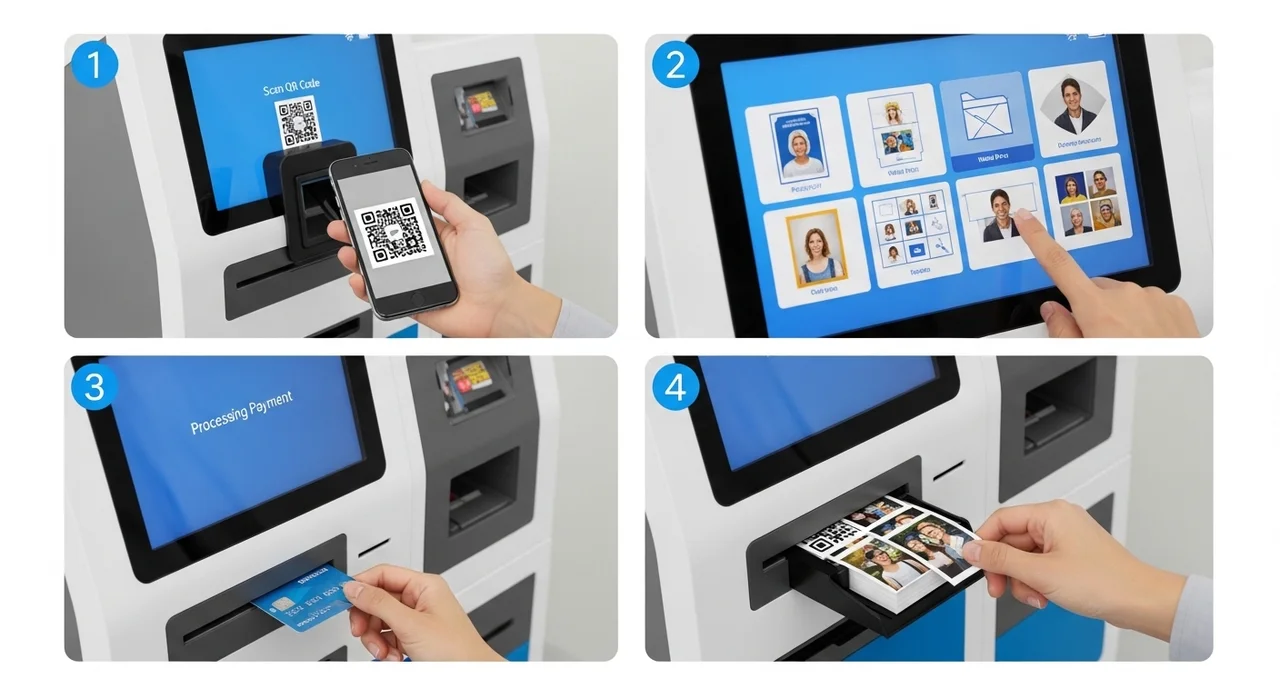
기계 조작이 서툰 분들도 걱정 마세요! 화면에 나오는 안내대로만 따라하면 3분 만에 완성할 수 있답니다. 제가 직접 해본 과정을 단계별로 알려드릴게요.
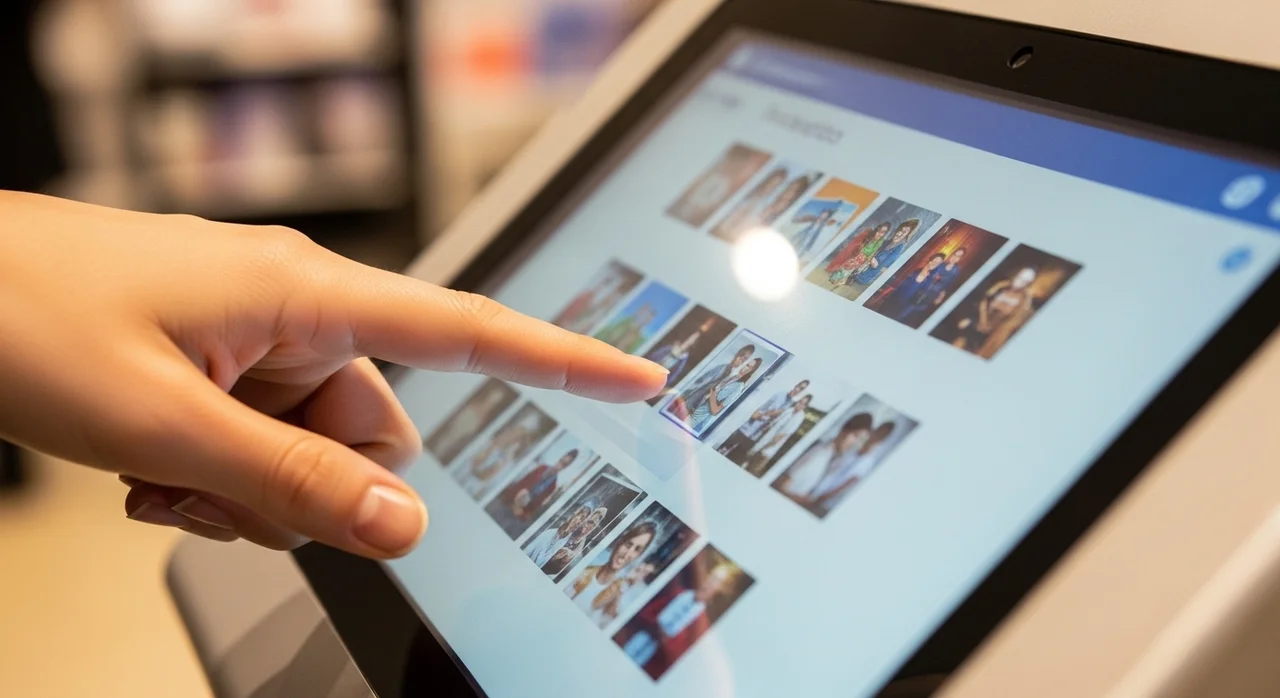
사진 전송 및 선택
키오스크 화면의 QR코드를 스캔하거나 전용 앱을 통해 출력하고 싶은 사진을 업로드하세요.
인화 옵션 및 레이아웃 설정
증명사진, 일반 인화, 포토카드 중 원하는 형식을 고르고 사진의 위치와 크기를 조절하세요.
결제 진행
카드 단말기에 카드를 꽂거나 삼성페이 등으로 결제를 완료해 주세요.
사진 수령
인화가 완료되면 아래 배출구에서 따끈따끈한 사진을 꺼내면 끝!
여기서 많은 분이 실수하시는 부분이 '사진 비율'인데요. 미리 출력 사이즈에 맞춰 사진을 크롭해두면 훨씬 더 깔끔한 결과물을 얻을 수 있답니다.
다이소 폴라폴라 vs 전문 사진관, 차이가 뭘까?
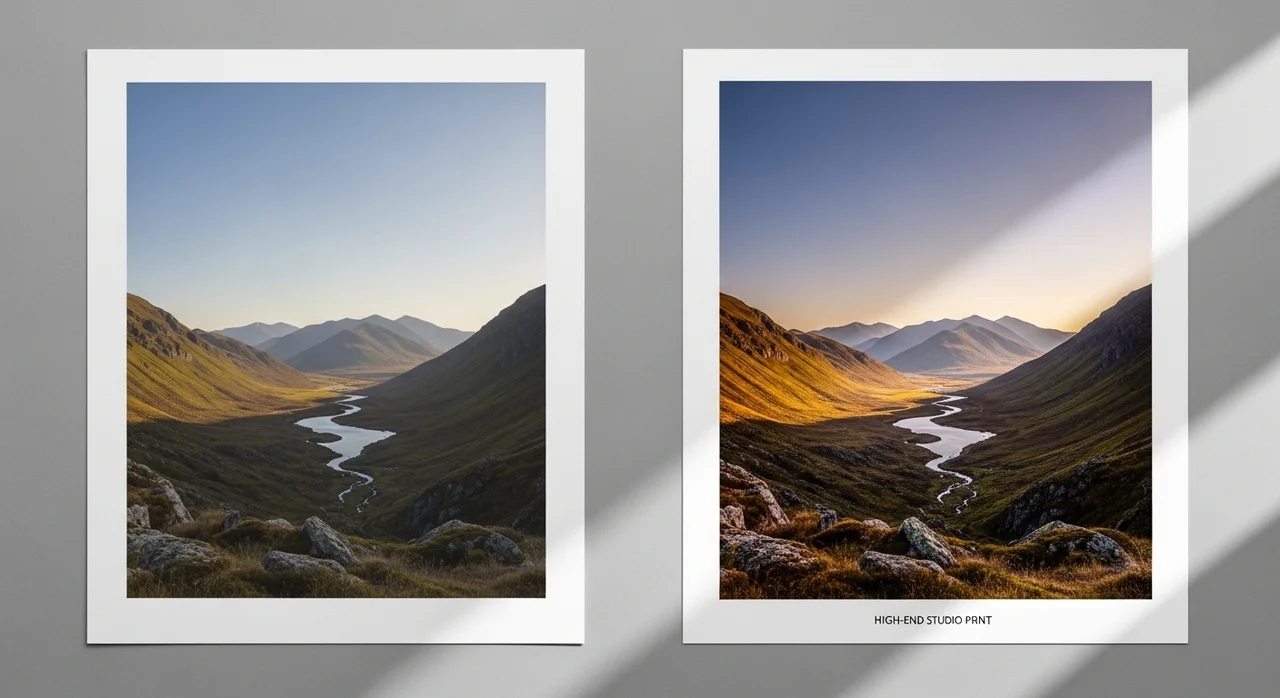
많은 분이 가장 궁금해하시는 게 바로 '화질'일 거예요. 결론부터 말씀드리면, '일상적인 용도로는 충분하지만, 초고화질 작가 사진을 기대하긴 어렵다'입니다.
🅰️ 다이소 폴라폴라
가격이 매우 저렴하고 대기 시간이 거의 없어요. 굿즈 제작이나 간단한 증명사진용으로 최적입니다.
🅱️ 전문 사진관
정교한 보정과 최고급 인화지를 사용해요. 취업 사진이나 중요한 공식 서류용 사진에 적합합니다.
만약 여러분이 덕질을 위한 포토카드를 만들거나, 아이들의 성장 기록을 위해 사진을 뽑는다면 다이소 폴라폴라만으로도 200% 만족하실 거예요. 가성비 면에서는 정말 따라올 곳이 없거든요.
더 만족스럽게 이용하기 위한 준비물
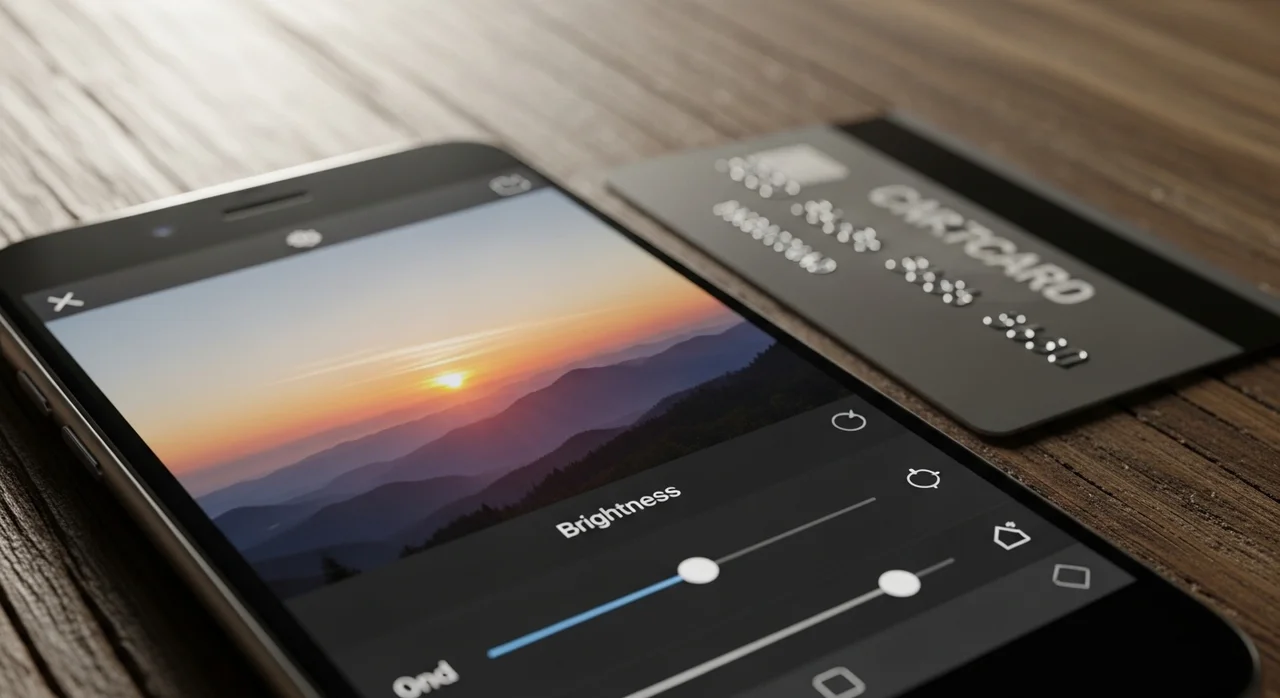
무작정 매장에 갔다가 사진 파일을 못 찾아서 당황하는 경우가 많아요. 방문 전 아래 리스트를 미리 체크해 보세요!
📋 방문 전 체크리스트
☑ 결제 가능한 카드 또는 간편결제 앱
☑ (포토카드 제작 시) 원하는 규격 미리 확인
☑ 사진 보정 앱(Snapseed, Lightroom 등)으로 밝기 조절 완료
특히 사진관보다 조명이 어두운 곳에서 찍은 사진은 인화했을 때 더 어둡게 나올 수 있어요. 밝기를 살짝 높여서 가져가시는 것을 추천합니다!
이것만은 꼭! 이용 꿀팁과 주의사항
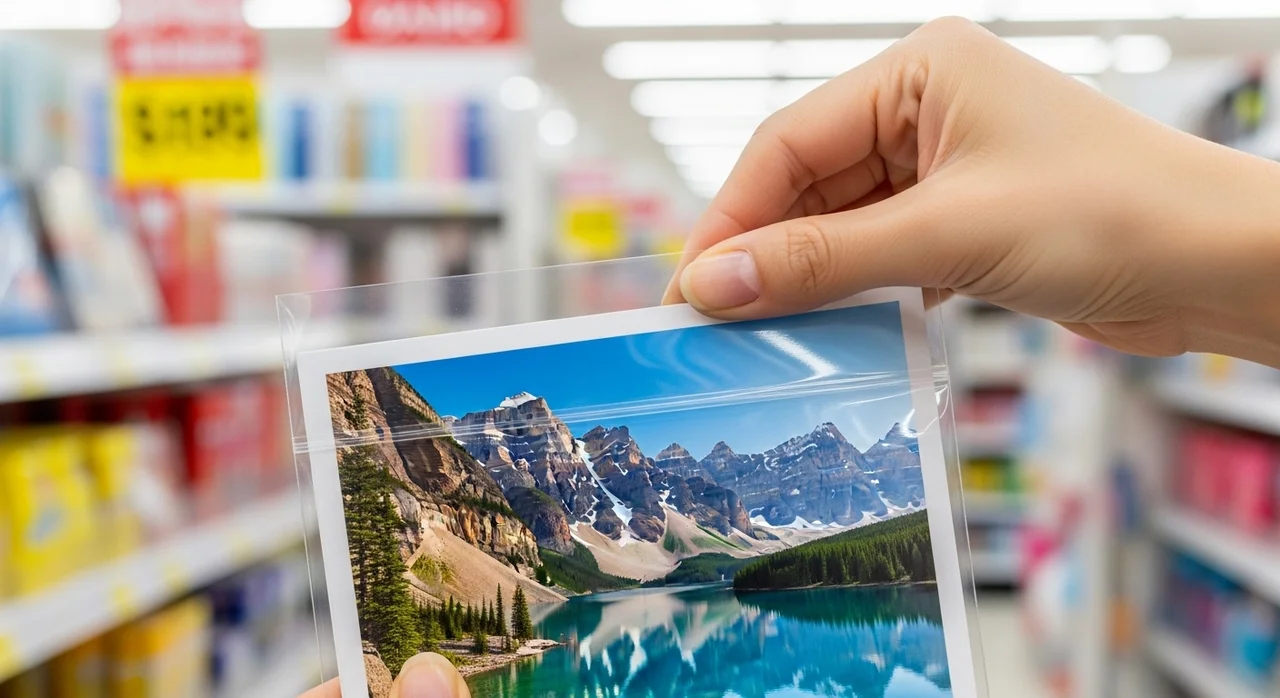
마지막으로 제가 여러 번 이용하며 깨달은 실전 팁들을 정리해 드릴게요. 이것만 알아도 시행착오를 절반으로 줄일 수 있어요.
💡 꼭 알아두세요
폴라폴라에서 뽑은 사진을 다이소에서 판매하는 '포토카드 슬리브'나 '앨범'에 바로 넣으면 완벽한 굿즈 세트가 됩니다. 함께 구매하시는 걸 추천해요!
⚠️ 주의사항
간혹 기기 오류로 인화지가 걸리는 경우가 있어요. 무리하게 잡아당기지 마시고, 즉시 매장 직원분께 말씀드려야 환불이나 재출력이 가능합니다.
✅ 이렇게 하면 됩니다
여권 사진의 경우 규정이 매우 까다로워요. 폴라폴라로 가이드라인을 맞췄더라도, 공식 제출용이라면 반드시 최종 결과물의 얼굴 크기와 배경색을 다시 한번 확인하세요.
자주 묻는 질문
다이소 모든 매장에 폴라폴라 기계가 있나요?
아니요, 모든 매장에 있지는 않습니다. 규모가 큰 대형 매장 중심으로 설치되어 있으니, 방문 전 해당 매장에 사진 인화 키오스크가 있는지 확인하시거나 다이소 고객센터에 문의하시는 것이 좋아요.
인화된 사진의 화질은 어떤가요?
일반적인 스냅사진이나 포토카드 용도로는 충분히 훌륭한 화질입니다. 다만, 전문가용 인화지에 비해 광택감이 다를 수 있으며, 원본 사진의 해상도가 낮으면 픽셀이 보일 수 있으니 고화질 사진을 사용하세요.
증명사진 출력 시 가이드라인이 제공되나요?
네, 키오스크 화면 내에서 증명사진 및 여권사진 전용 레이아웃을 선택할 수 있습니다. 가이드 선에 맞춰 얼굴 위치를 조정할 수 있어 초보자도 쉽게 맞출 수 있어요.
참고자료 및 링크
- 다이소 공식 홈페이지 다이소 매장 정보 및 판매 상품 확인이 가능합니다.
- 폴라폴라 공식 안내 폴라폴라 서비스 이용 방법 및 기기 설치 매장 안내를 확인할 수 있습니다.

![[리얼후기] 한글 마케팅의 진화! 맨시티도 반한 푸마 성수 팝업스토어 디자인 분석](https://insightarchiving.com/media/1786523275445-d3f3b3ec.webp)